Guide
L'appli de partout
Ouvrez Guildmaster sur votre téléphone, chez vous sur le Wi-Fi de la maison, puis de partout, même en 4G. Ce guide vous accompagne pas à pas : aucune connaissance technique n'est nécessaire.
Votre PC est allumé, le lanceur Guildmaster est ouvert et votre monde est démarré (bouton DÉMARRER LE MONDE). Il vous faut un téléphone Android ou un iPhone. Rien n'est à installer depuis une boutique pour le Wi-Fi de la maison.
1. Sur le même Wi-Fi
À faire une seule fois par téléphone.
- Dans le lanceur, ouvrez Paramètres et cochez Ouvrir l'appli aux appareils de mon réseau local (téléphone).
- Redémarrez le monde : ARRÊTER LE MONDE, puis DÉMARRER LE MONDE. La première fois, Windows peut demander s'il faut autoriser Node.js : autorisez-le sur les réseaux privés seulement.
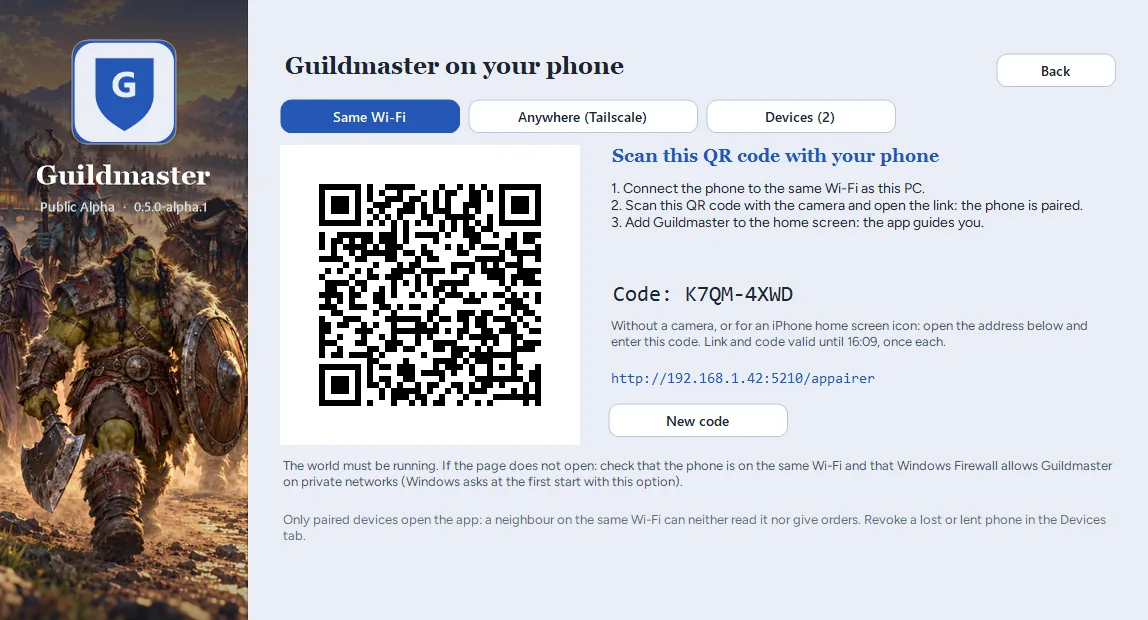
- Cliquez sur Téléphone, onglet Même Wi-Fi. Le lanceur affiche un QR code et un code court, par exemple
K7QM-4XWD. - Reliez votre téléphone au même Wi-Fi que le PC (pas le réseau « invité » de la box).
- Ouvrez l'appareil photo du téléphone, visez le QR code et touchez le lien qui apparaît. Le téléphone est appairé et l'appli s'ouvre.
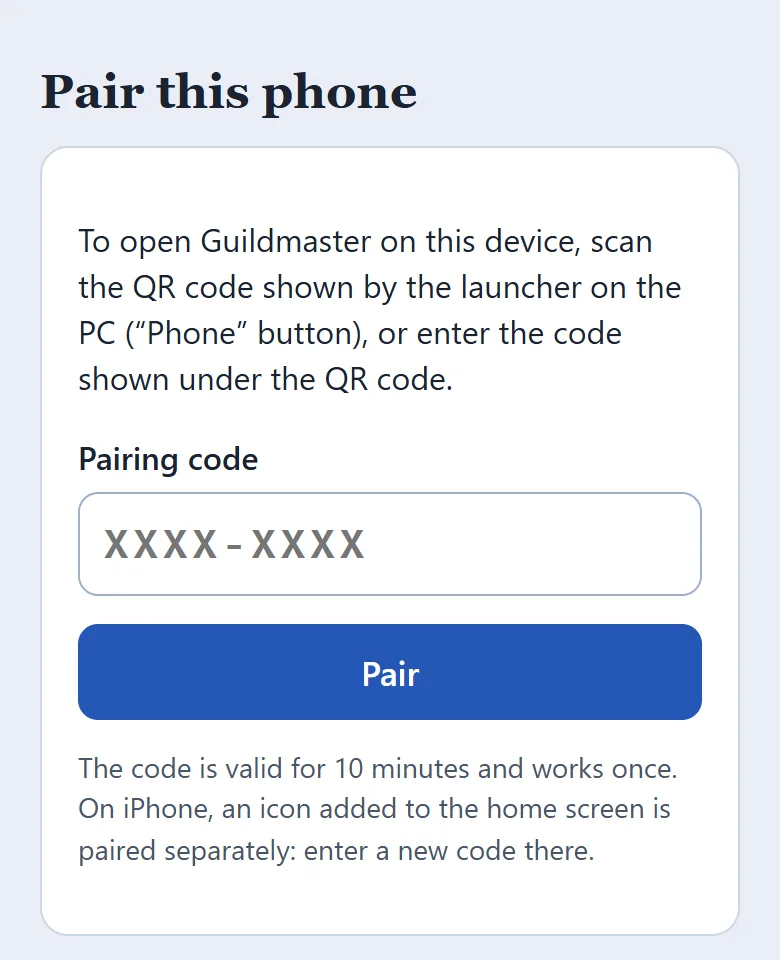
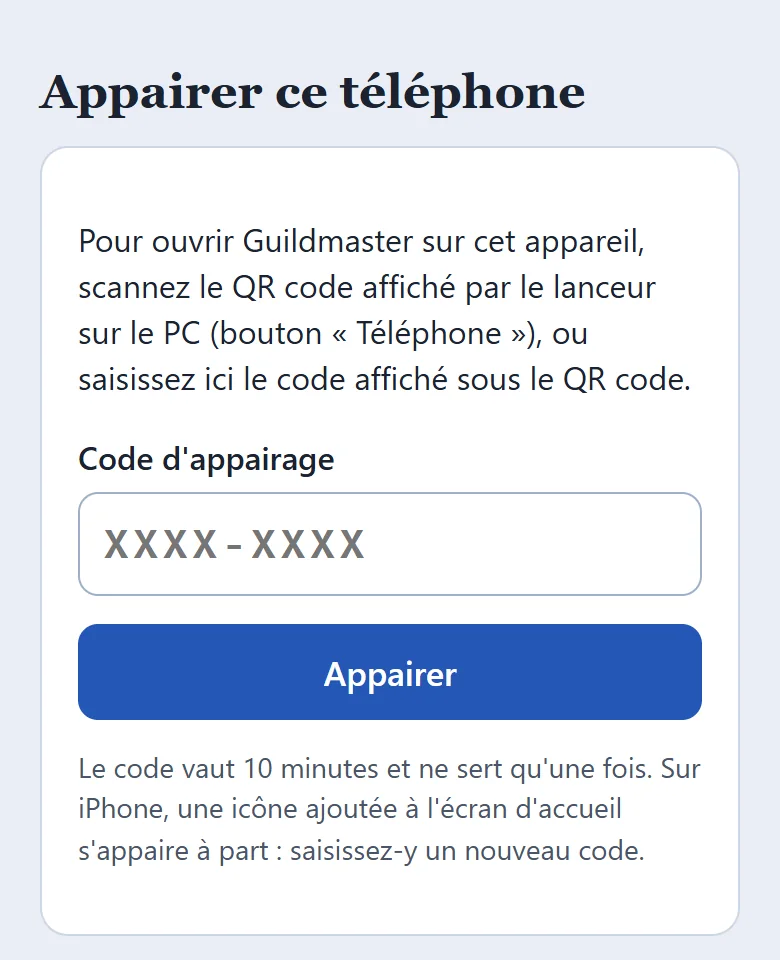
- Sans appareil photo : ouvrez sur le téléphone l'adresse affichée sous le code (de la forme
http://192.168.x.x:5210/appairer), saisissez le code court et touchez Appairer.
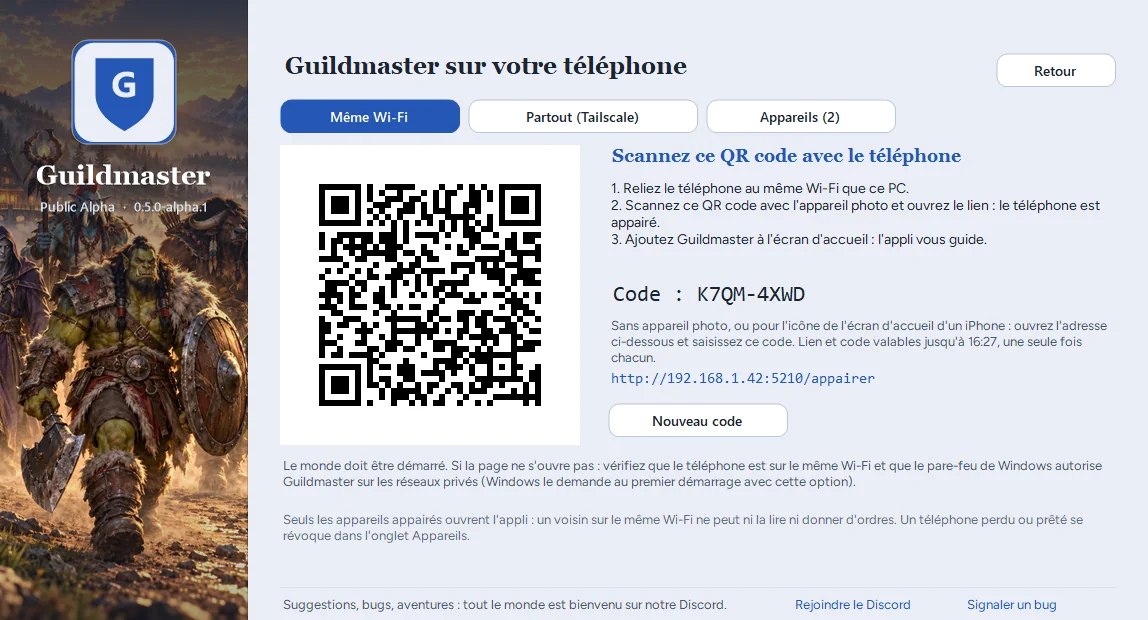
Le QR code et le code valent 10 minutes et ne servent qu'une fois chacun. Le bouton Nouveau code en donne d'autres.
Ajouter Guildmaster à l'écran d'accueil
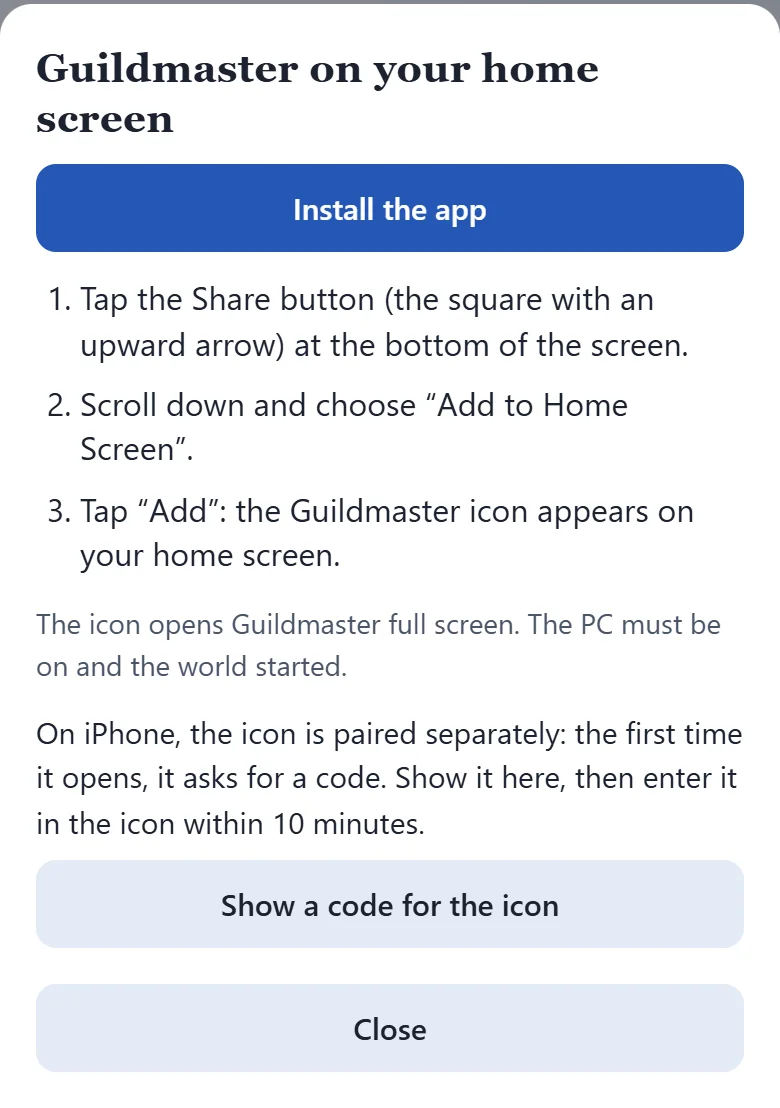
Une fois l'appli ouverte, un bandeau propose Comment faire et donne les étapes de votre téléphone :
- iPhone (Safari) : touchez le bouton Partager (le carré avec une flèche vers le haut), choisissez Sur l'écran d'accueil, puis Ajouter. Sur iPhone, l'icône s'appaire à part : à sa première ouverture, elle demande un code. Dans l'aide de l'appli, touchez Afficher un code pour l'icône (ou prenez un nouveau code dans le lanceur) et saisissez-le dans l'icône dans les 10 minutes.
- Android (Chrome) : menu (les trois points en haut à droite), puis Ajouter à l'écran d'accueil ou Installer l'application.
- Samsung Internet : menu, puis Ajouter la page à, puis Écran d'accueil.
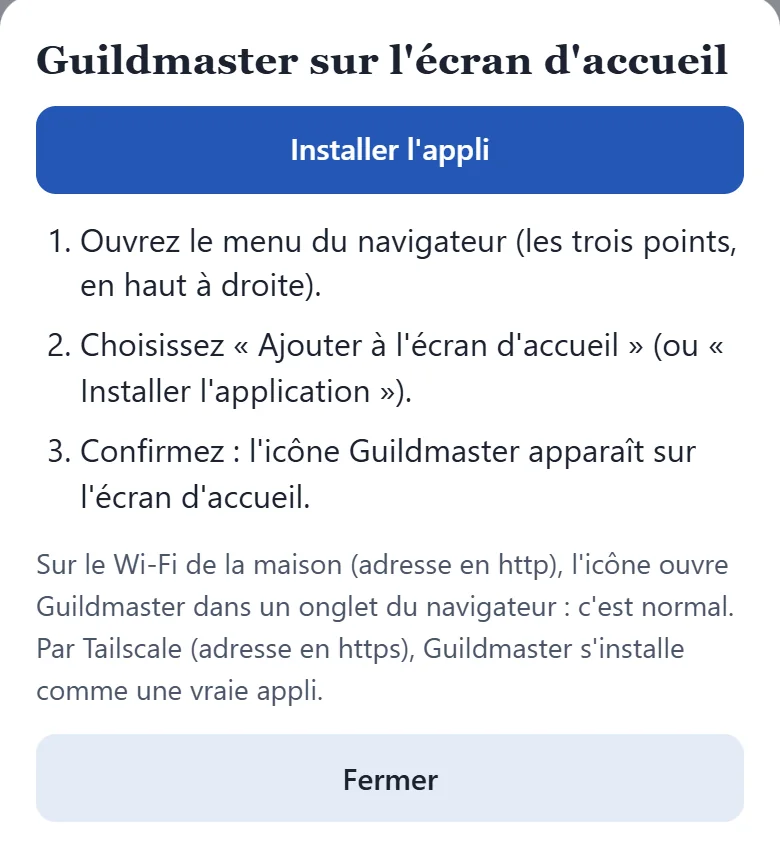
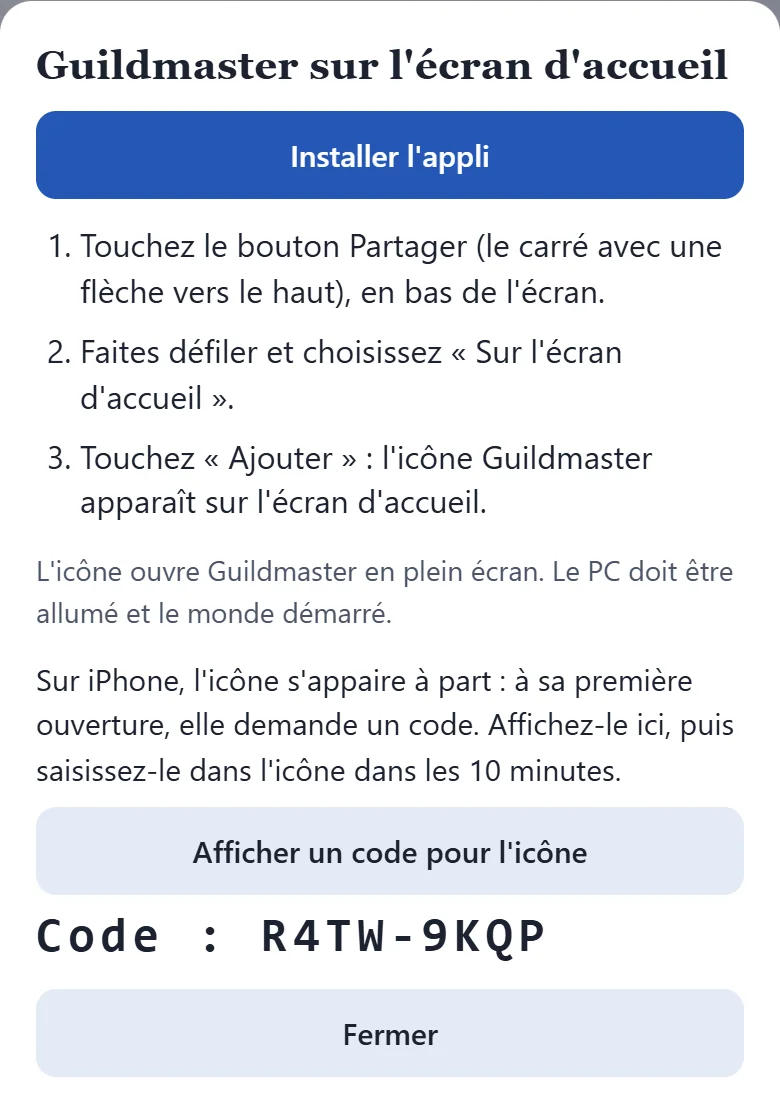
Sur le Wi-Fi de la maison, l'adresse commence par http : Android ouvre alors l'icône dans un onglet du navigateur, c'est normal. Par Tailscale (ci-dessous), l'adresse est en https et Guildmaster s'installe comme une vraie appli. Sur le Wi-Fi, la connexion n'est pas chiffrée : sur un réseau que vous ne maîtrisez pas, passez par Tailscale.
2. De partout, avec Tailscale
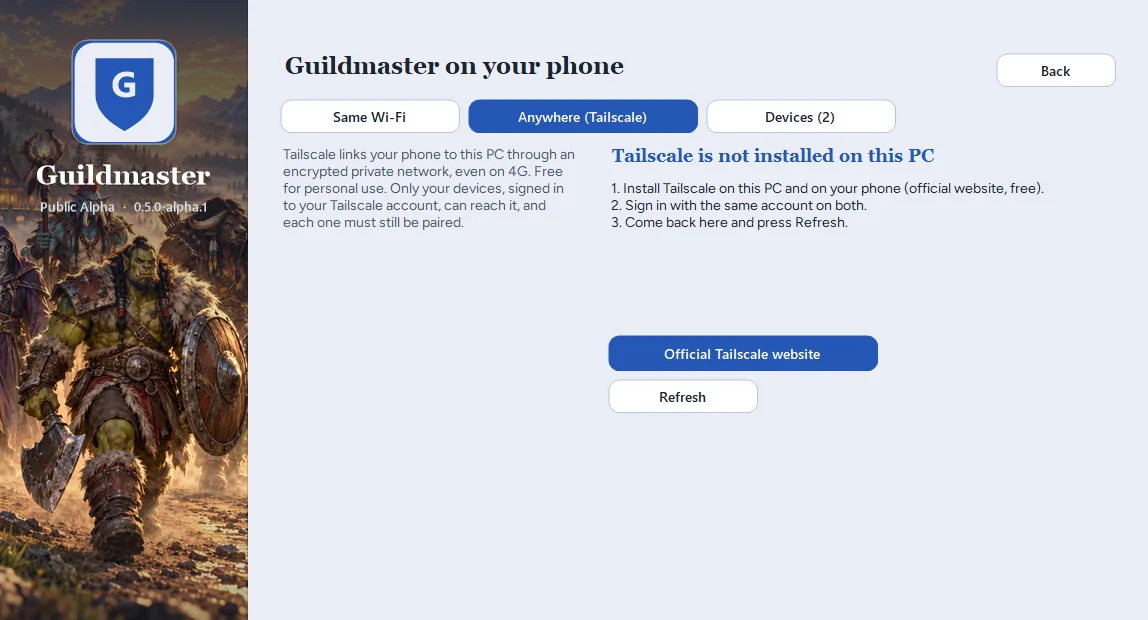
Tailscale est un service gratuit pour un usage personnel : il relie votre téléphone à votre PC par un réseau privé chiffré, où que vous soyez. Seuls vos appareils, connectés à votre compte Tailscale, y ont accès. Vous l'installez une fois ; comptez une quinzaine de minutes.
Étape A : créer votre compte Tailscale
- Sur le PC, ouvrez le site officiel tailscale.com/download.
- À la première connexion, Tailscale vous propose de vous connecter avec un compte que vous avez déjà : Google, Microsoft, Apple ou GitHub. Choisissez-en un et retenez lequel : il faudra le même sur le téléphone. Aucun mot de passe Tailscale n'est à inventer.
Étape B : Tailscale sur le PC
- Depuis tailscale.com/download, téléchargez Tailscale pour Windows et lancez l'installeur.
- À la fin, Tailscale ouvre une page de connexion dans votre navigateur : connectez-vous avec le compte choisi à l'étape A.
- Une icône Tailscale apparaît près de l'horloge de Windows : le PC est connecté.
Étape C : Tailscale sur le téléphone
- Installez l'appli Tailscale depuis l'App Store (iPhone) ou le Play Store (Android).
- Ouvrez-la et connectez-vous avec le même compte que sur le PC.
- Le téléphone demande d'autoriser une configuration VPN : acceptez. C'est ainsi que Tailscale fonctionne.
- Vérifiez que Tailscale est activé sur le téléphone (interrupteur sur « connecté ») : votre PC apparaît dans la liste de ses appareils.
Étape D : partager l'appli depuis le lanceur
- Dans le lanceur, cliquez sur Téléphone, onglet Partout (Tailscale). Le lanceur lit l'état de Tailscale ; touchez Actualiser si besoin.
- S'il affiche Activez les certificats HTTPS du tailnet : cliquez sur Ouvrir la console Tailscale (DNS), activez MagicDNS et HTTPS Certificates, puis revenez et touchez Actualiser.
- Cliquez sur Partager l'appli sur mon tailnet. Le lanceur vous montre la commande qu'il va lancer et vous demande de confirmer : acceptez. Rien n'est ouvert sur Internet.
- Si Tailscale demande d'autoriser le partage : cliquez sur Ouvrir la page d'autorisation, autorisez Serve pour ce PC, puis cliquez de nouveau sur Partager l'appli sur mon tailnet.
- Un QR code apparaît, avec une adresse sécurisée de la forme
https://nom-du-pc.xxxx.ts.net. Scannez-le avec le téléphone (Tailscale activé) : le téléphone est appairé et l'appli s'ouvre. - Ajoutez Guildmaster à l'écran d'accueil comme plus haut : en
https, il s'installe comme une vraie appli (Installer l'appli).
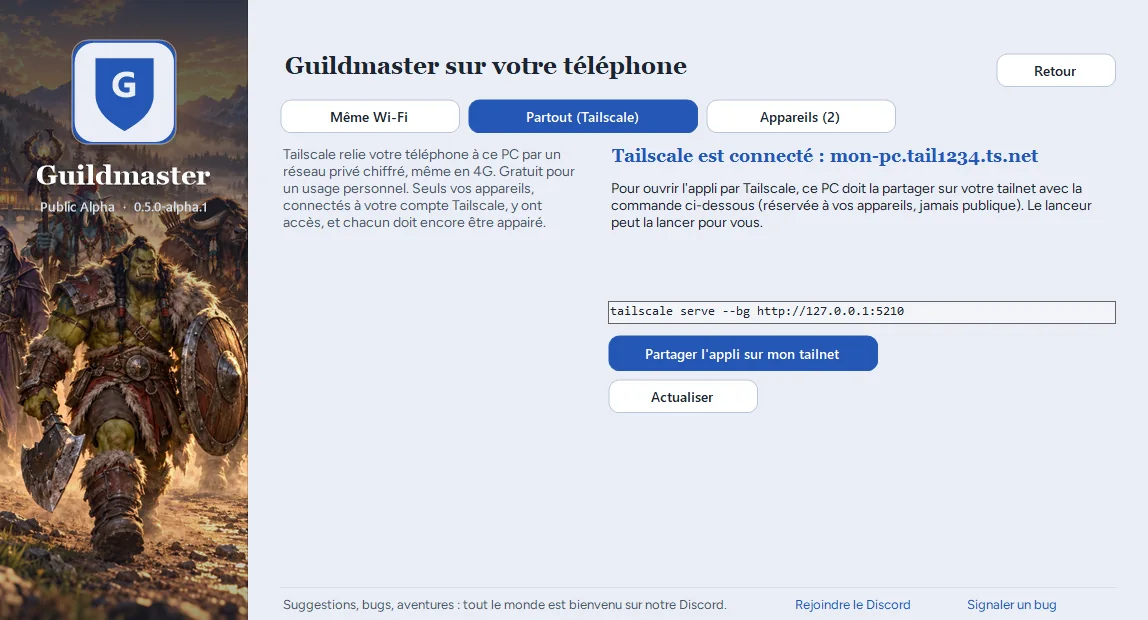
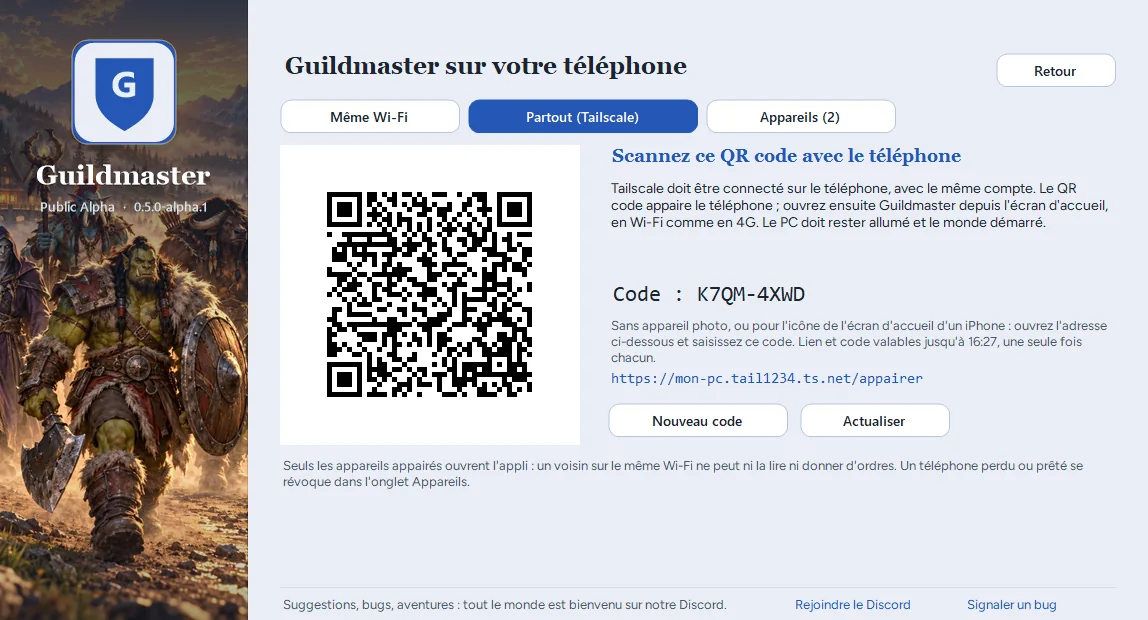
C'est fait : l'appli s'ouvre en Wi-Fi comme en 4G, tant que le PC reste allumé et le monde démarré. Pour arrêter le partage plus tard : tapez tailscale serve reset dans une invite de commandes.
3. Si cela ne marche pas
- En 4G, la page ne s'ouvre pas
- Le téléphone doit être connecté à Tailscale avec le même compte que le PC. Ouvrez l'appli Tailscale sur le téléphone : votre PC doit figurer dans la liste.
- Tailscale est coupé sur le téléphone
- Tailscale passe par la fonction VPN du téléphone. Si l'interrupteur est sur « déconnecté », ou si un autre VPN a pris la place, réactivez Tailscale.
- Le PC est éteint ou en veille
- L'appli lit votre monde sur le PC : il doit être allumé, pas en veille, et le monde démarré. Si besoin, réglez la mise en veille dans les paramètres d'alimentation de Windows.
- Le code est refusé
- Un code vaut 10 minutes et ne sert qu'une fois. Dans le lanceur, cliquez sur Nouveau code.
- Sur le Wi-Fi, la page ne s'ouvre pas
- Vérifiez que le téléphone est sur le même Wi-Fi que le PC (pas un réseau invité), que la case des Paramètres est cochée, que le monde a été redémarré, et que le pare-feu de Windows autorise Guildmaster sur les réseaux privés.
- Un téléphone perdu ou prêté
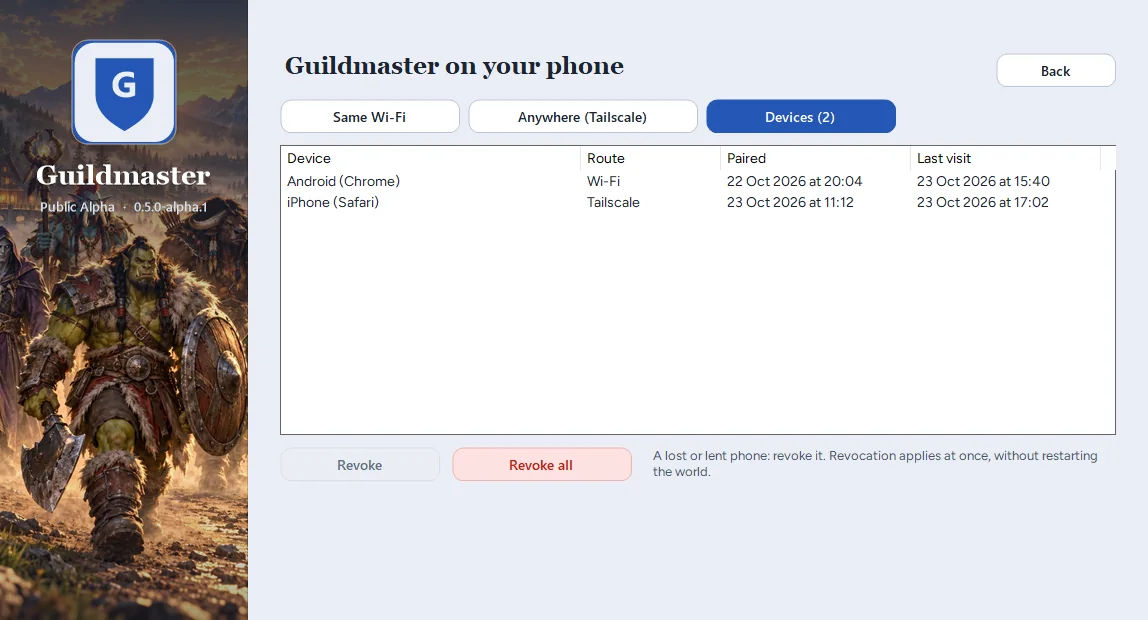
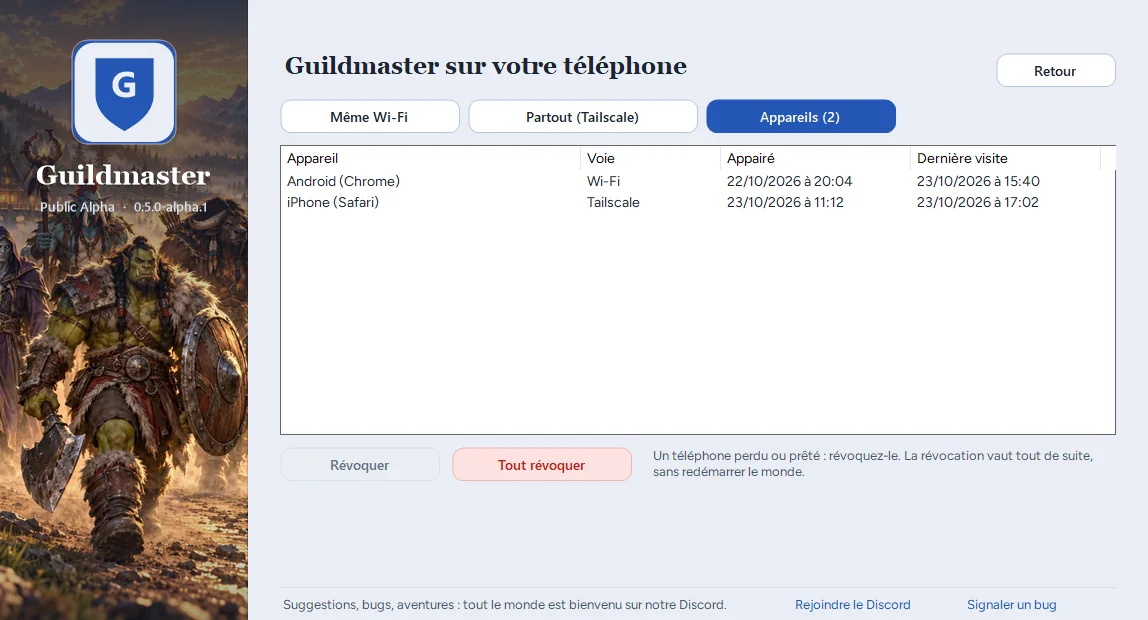
- Dans le lanceur, Téléphone, onglet Appareils : choisissez le téléphone et cliquez sur Révoquer. Il ne peut plus ouvrir l'appli, tout de suite, sans redémarrer le monde. Tout révoquer les retire tous.
Toujours bloqué ? Demandez sur le Discord de Guildmaster, salon #aide en français.
4. Sécurité
Aucun téléphone n'ouvre l'appli sans avoir été appairé par un code à usage unique, et un téléphone perdu se révoque en un clic. Par Tailscale, tout passe chiffré entre vos seuls appareils, et Guildmaster n'ouvre jamais de port sur votre box ni sur Internet.